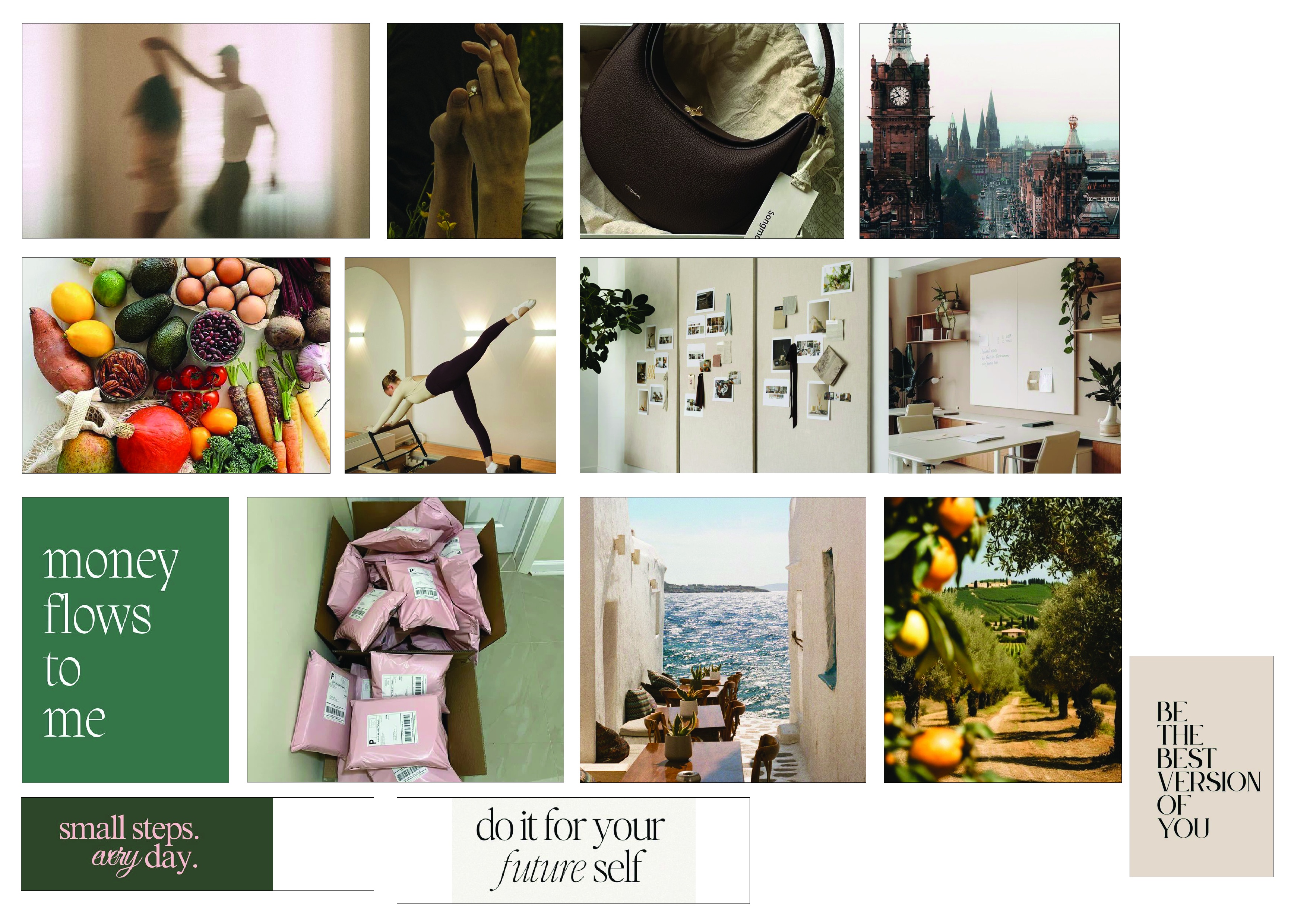
Planner-ul are 12 secțiuni, apasă mai jos pe fiecare secțiune ca să vezi cum o completezi corect.
1. Deschide template-ul.
-
Apasă pe link-ul de mai jos: Template Canva
-
După ce apeși pe linkul template-ului, Canva îți va deschide o fereastră cu opțiunea File → Make a Copy.
Când template-ul se încarcă, Canva îl va deschide direct în modul editare.
Nu trebuie să creezi fișier nou, doar începi editarea.
2. Adaugă imaginile tale în Canva
-
În partea stângă, apasă pe Uploads sau le poti trage din alt fisier.
-
Încarcă imaginile tale (poze de pe Pinterest, moodboard etc.).
-
Trage imaginea peste zona în care vrei să apară.
– Canva o va “lipi” automat în acel frame.
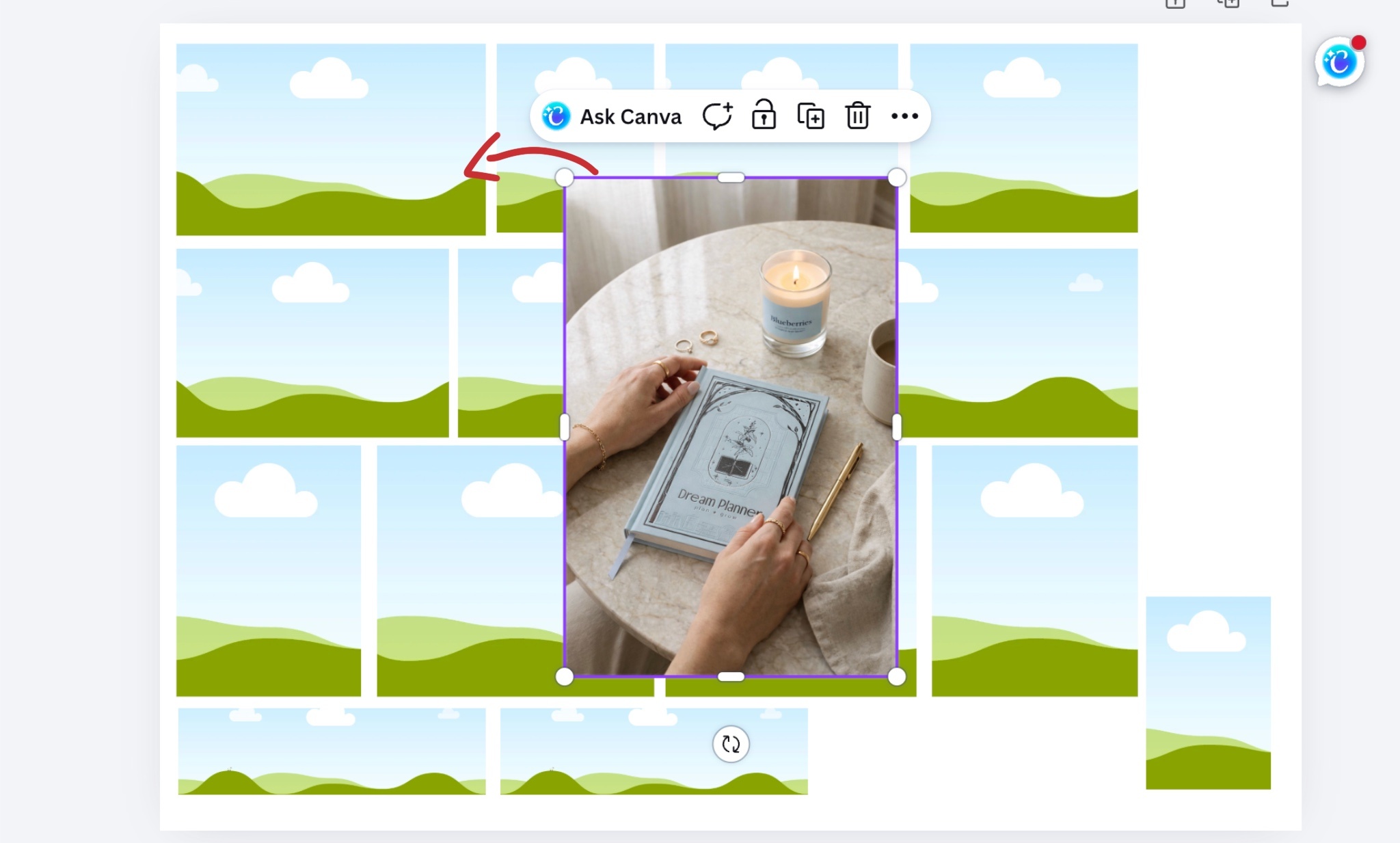
3. Ajustează poza în frame
Dacă vrei să o mărești sau să o muți puțin:
-
Dă dublu-click pe poză.
-
Mărește, micșorează sau mută încadrarea după preferință.
-
Apasă Done.
4. Descarcă Vision Board-ul
Când ai terminat:
-
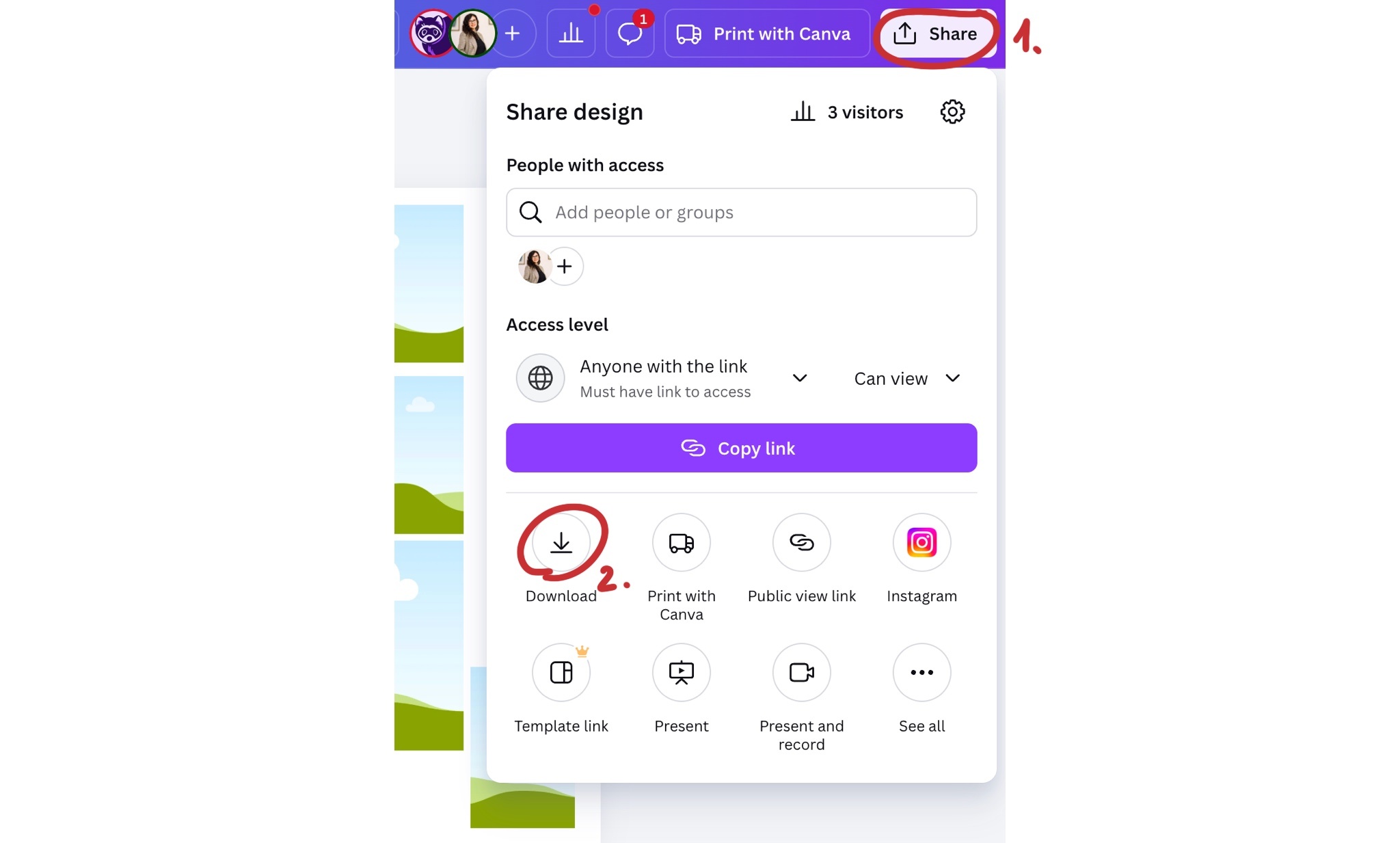
Apasă pe Share (dreapta sus).
-
Alege Download.
-
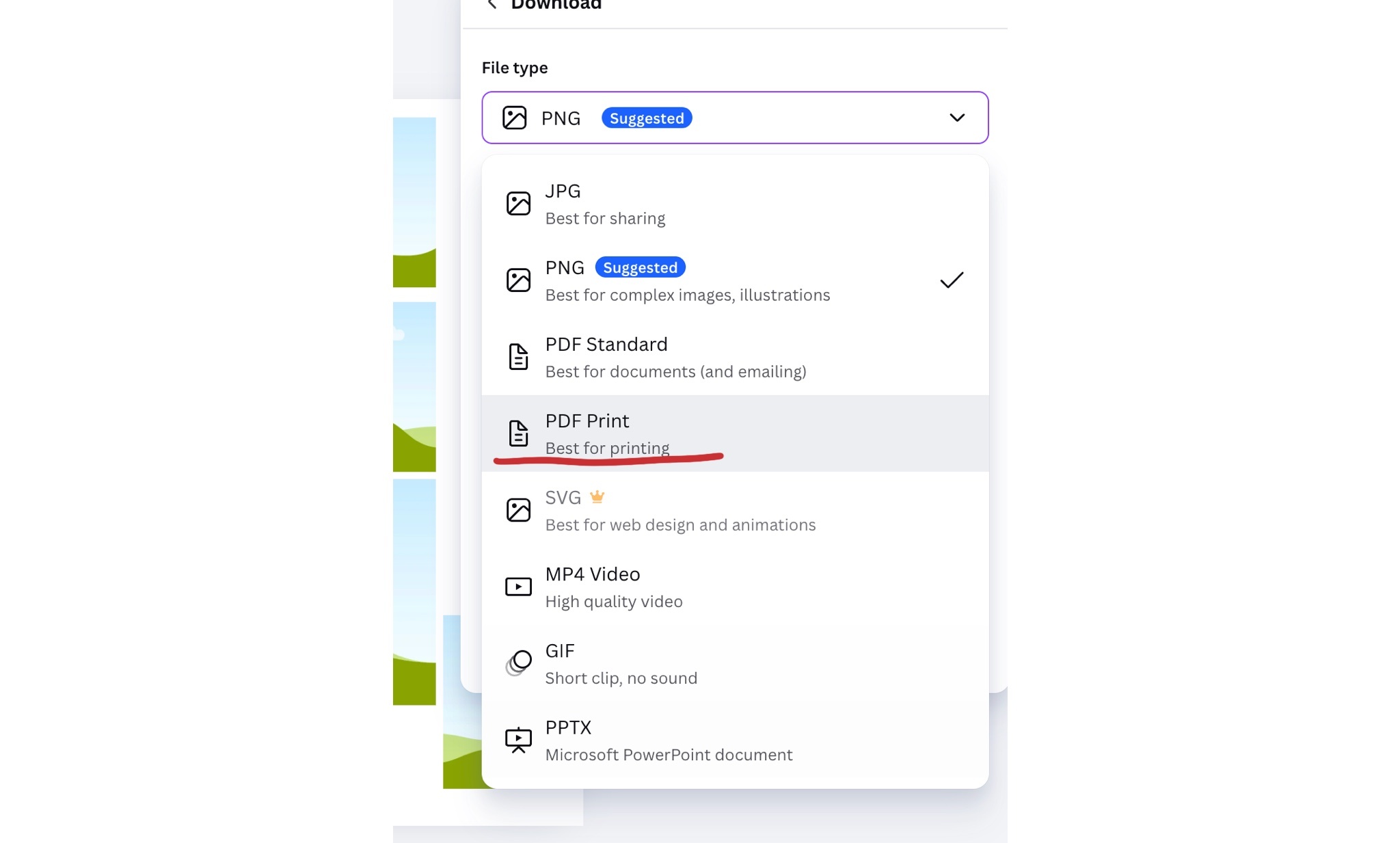
Selectează formatul PDF Print.
-
Apasă Download.
5. Printează pe autocolant A4
Fișierul PDF îl poți printa:
– la un copy-center,
– pe autocolant A4 (cea mai bună opțiune pentru Vision Board),
– sau pe hârtie simplă dacă îl lipești apoi în planner.
Gata!
După print, decupezi și lipești Vision Board-ul în planner în secțiunea dedicată.
Este exact formatul potrivit pentru Dream Planner.